آموزش مدیریت NFTها در Ledger Wallet
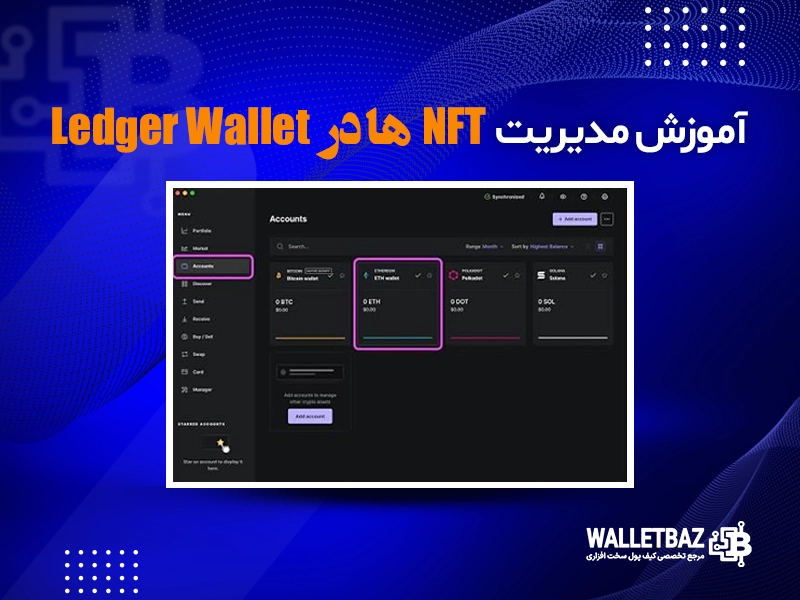
با معرفی یک یکپارچهسازی جدید در لجر ولت (Ledger Wallet)، ازاینپس میتوانید NFTهای خود را مستقیماً از طریق Magic Eden مشاهده و مدیریت کنید. این قابلیت تازه، جایگزین سیستم قبلی نمایش NFT در Ledger Wallet شده و تجربهای حرفهایتر، کاربردیتر و چندزنجیرهای را در اختیار کاربران قرار میدهد.
با این تغییر، امکاناتی مانند مشاهده کالکشنها، مرور مارکتپلیسها و مدیریت NFTها بهشکل امن از طریق کیف پول Ledger فراهم شده است.
برای آشنایی با تازهترین راهنماها و آموزشهای تخصصی در حوزه کیف پولهای سرد و محافظت از داراییهای دیجیتال، به صفحه اصلی ولت باز مراجعه کنید.
پیش از شروع
برای استفاده بدون مشکل از قابلیتهای جدید، موارد زیر را بررسی کنید:
- آخرین نسخه نرمافزار Ledger Wallet را نصب کرده باشید.
- سیستمعامل (Firmware) دستگاه Ledger شما بهروز باشد.
- جدیدترین نسخه اپلیکیشن Ethereum روی دستگاه Ledger نصب شده باشد.
نحوه دسترسی به Magic Eden از طریق Ledger Wallet
شما میتوانید به دو روش وارد Magic Eden شوید: از طریق بخش Accounts، از قسمت Discover یا لینک مستقیم داخل Ledger Wallet.
روش اول: ورود از بخش Accounts
۱. Ledger Wallet را روی دسکتاپ یا موبایل باز کنید.
۲. وارد بخش Accounts شوید.
۳. حساب سازگار با EVM خود (مثل Ethereum) را انتخاب کنید.
۴. به بخش Your NFTs اسکرول کنید.
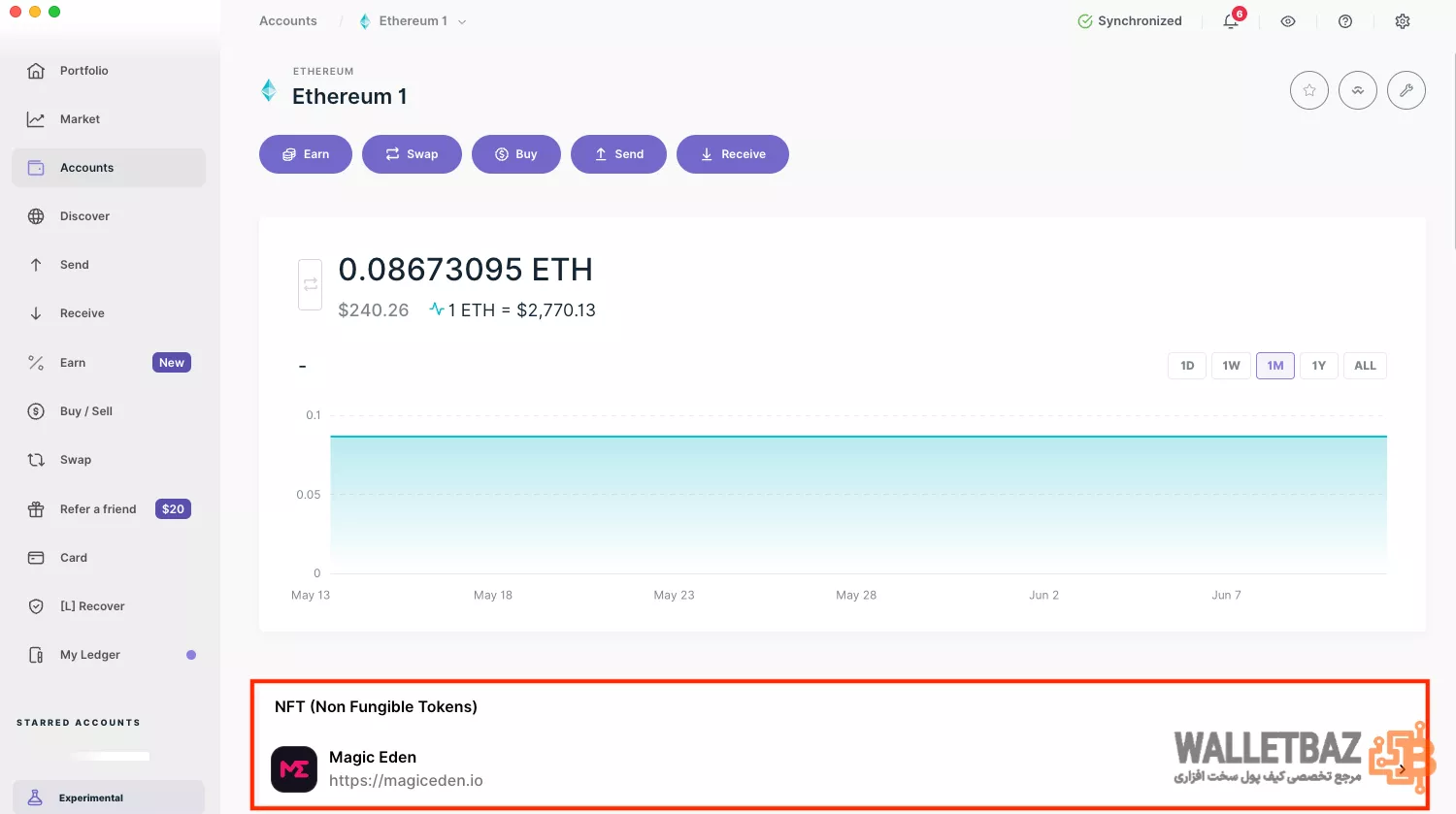
۵. روی بنر Magic Eden کلیک کنید تا برنامه در Ledger Wallet باز شود.
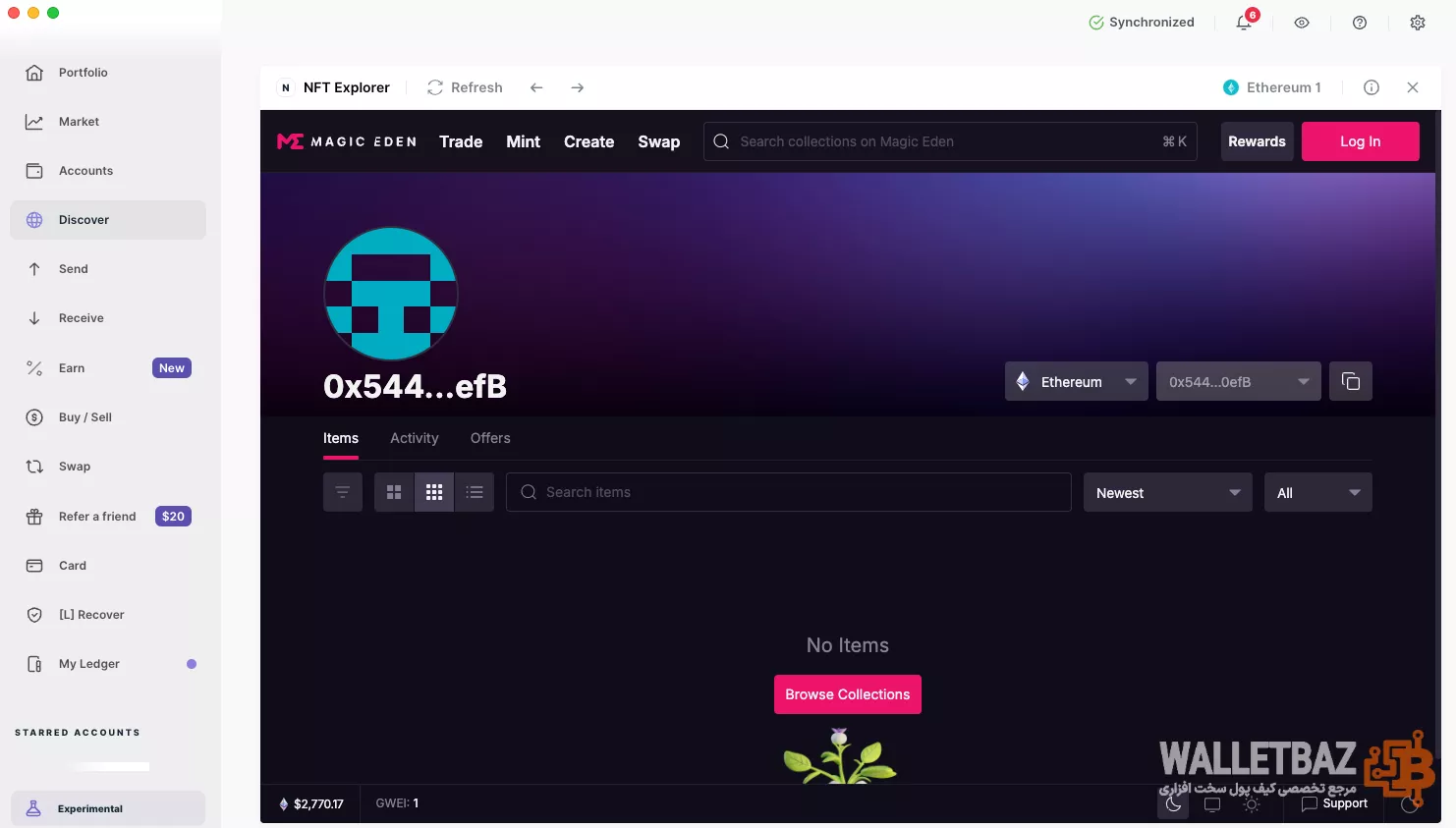
روش دوم: از طریق بخش Discover
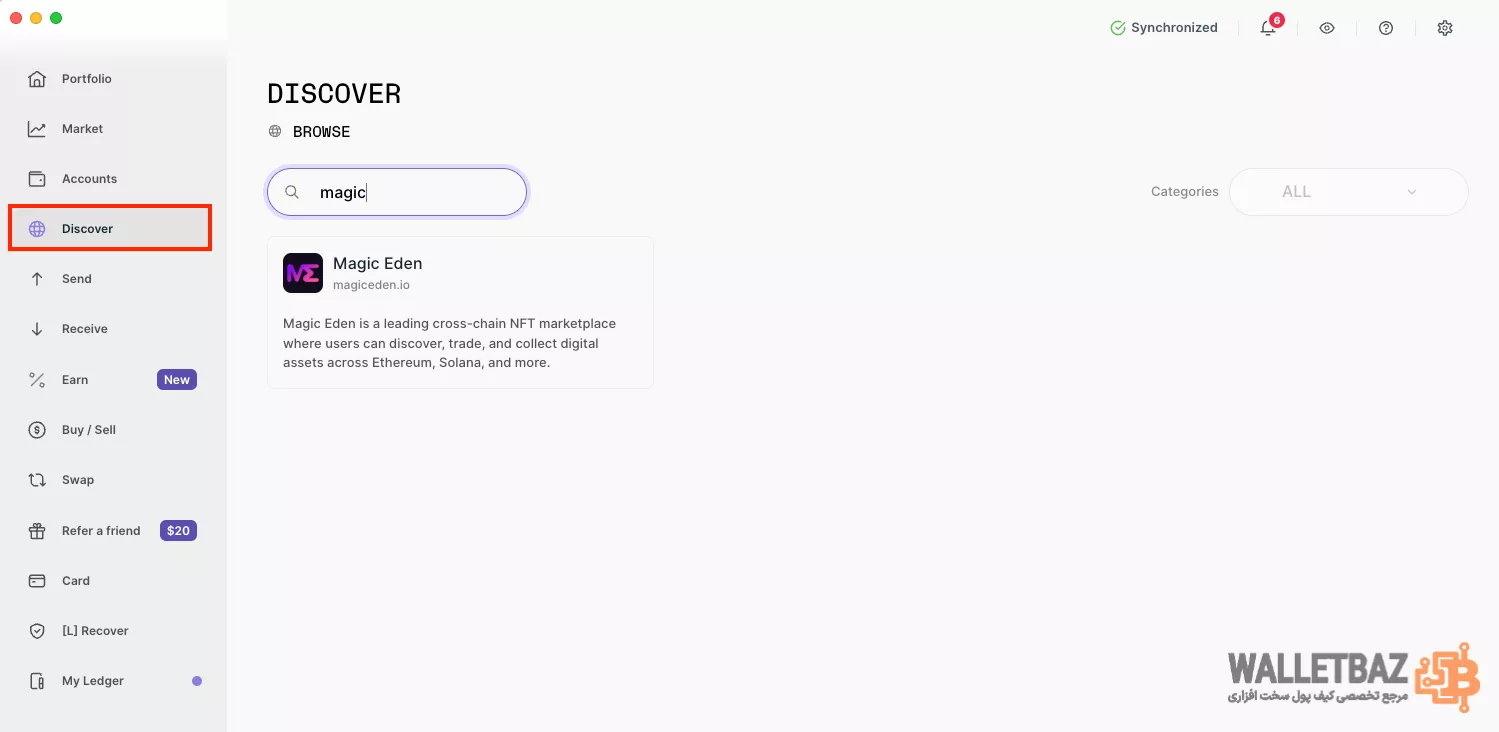
۱. Ledger Wallet را باز کنید.
۲. وارد منوی Discover شوید.
۳. از میان برنامهها، Magic Eden را انتخاب کنید.
اتصال دستگاه Ledger به Magic Eden
برای مدیریت یا انتقال NFTها، باید ابتدا کیف پول Ledger خود را به Magic Eden وصل کنید:
۱. روی گزینه Log in در گوشه بالا سمت راست کلیک کنید.
۲. گزینه View all wallets > Ledger Wallet را انتخاب کنید.
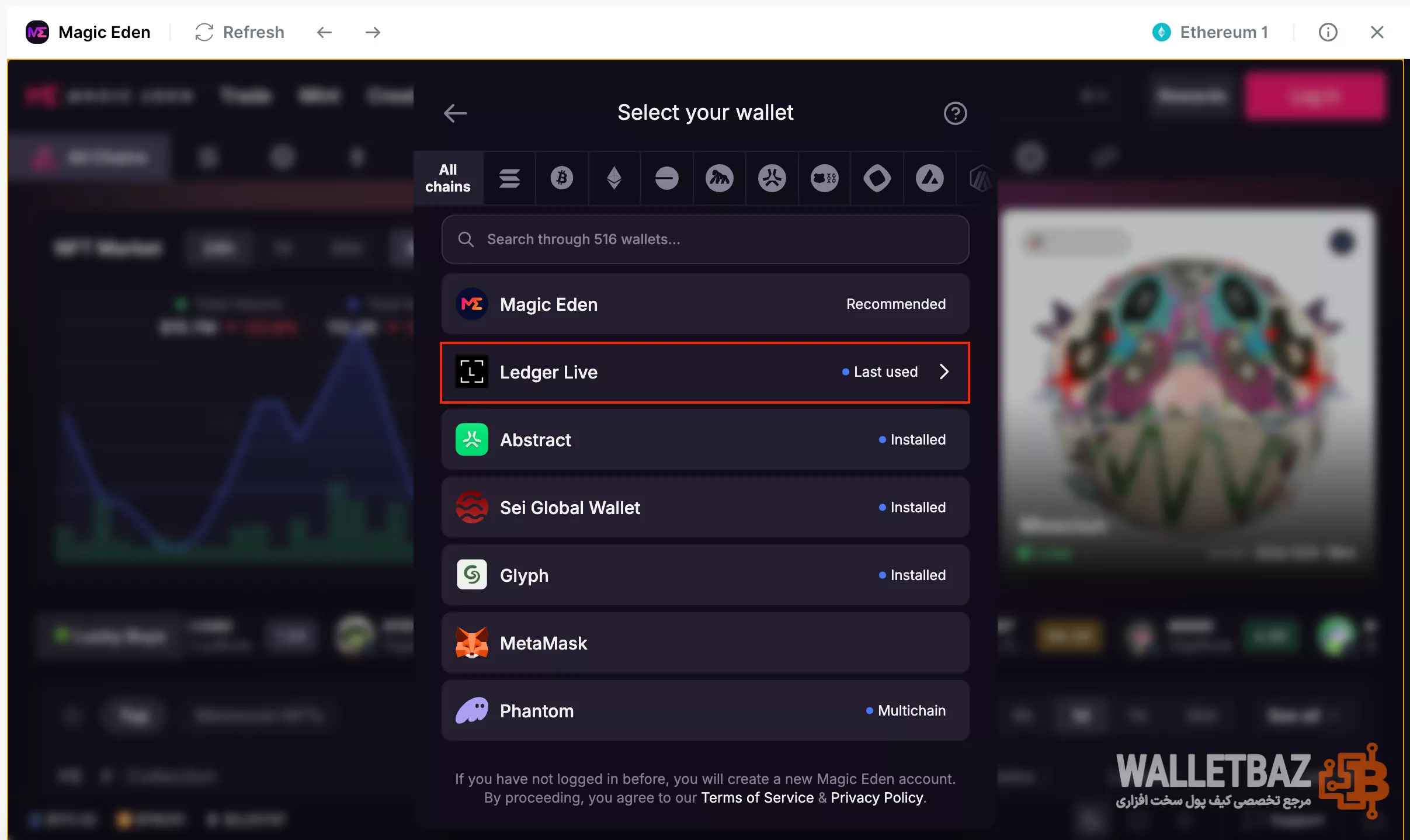
۳. شبکه سازگار با EVM موردنظر را انتخاب نمایید.
۴. پیام امضای Magic Eden نمایش داده میشود؛ آن را بررسی کرده و Continue را بزنید.
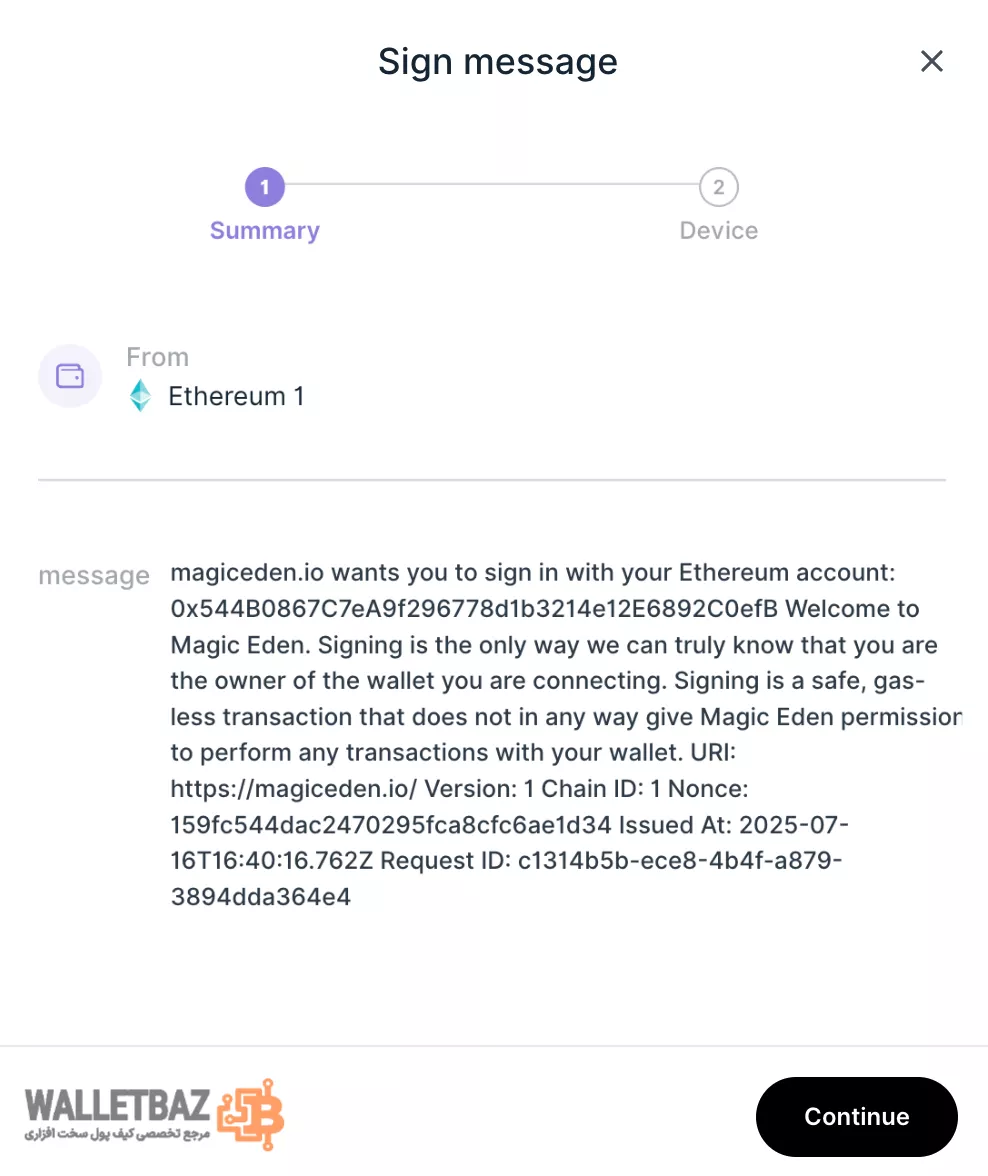
۵. دستگاه خود را متصل و آنلاک کنید.
۶. در صورت درخواست، گزینه Allow را برای برقراری اتصال امن لمس کنید.
۷. اپلیکیشن Ethereum را روی Ledger باز کنید و پیام را امضا کنید.
نحوه ارسال NFT با استفاده از Magic Eden
پس از اتصال Ledger، میتوانید NFTهای خود را مستقیماً منتقل کنید:
- روی علامت + کنار NFT خود کلیک کنید.
- نوار لیست (List bar) تعداد NFTهای انتخابشده را نشان میدهد.
- روی آیکون سه نقطه (…) در سمت راست نوار کلیک کنید.
- گزینه Transfer را انتخاب کنید.
- آدرس کیف پول مقصد یا ENS را در صفحه انتقال وارد کنید.
- پس از تکمیل اطلاعات، روی Transfer بزنید تا انتقال انجام شود.
استفاده از NFT بهعنوان صفحه قفل Ledger
برای تنظیم یک NFT بهعنوان تصویر صفحه قفل دستگاه:
- تصویر NFT را روی موبایل یا کامپیوتر خود ذخیره کنید.
- در Ledger Wallet وارد بخش My Ledger شوید.
- در قسمت اطلاعات دستگاه، روی Add or Replace بزنید.
- گزینه Choose from my picture gallery را انتخاب کنید.
- تصویر NFT ذخیرهشده را انتخاب کنید تا بهعنوان صفحه قفل تنظیم شود.
گامهای بعدی
پس از اتصال، میتوانید:
- کالکشن NFTهای خود را در شبکههای EVM مشاهده کنید.
- کالکشنها و NFTهای کاربران دیگر را بررسی کنید.
- NFT بخرید، بفروشید، پیشنهاد قیمت بدهید، ارسال یا دریافت انجام دهید.
- به دادههای بازار، ترندها و مناسبتهای NFT دسترسی داشته باشید.
سخن پایانی
مدیریت NFTها از طریق Ledger Wallet و یکپارچگی هوشمندانه با Magic Eden، تجربهای کاملاً تازه، امن و قدرتمند را برای کاربران رقم میزند. اکنون شما نهتنها میتوانید داراییهای دیجیتال خود را با اطمینان کامل در محیطی امن کنترل کنید، بلکه به امکانات حرفهای یک مارکتپلیس معتبر نیز دسترسی مستقیم دارید. این ترکیب، مرز بین امنیت کیف پولهای سختافزاری و آزادی دنیای NFTها را برداشته و مسیری آسان، شفاف و پیشرفته برای تعامل با کالکشنها فراهم کرده است.
اگر تاکنون مدیریت NFTها برایتان پیچیده، محدود یا زمانبر بوده، این تغییر نقطه شروع یک تجربه کاملاً متفاوت است. از این پس همه چیز—from مشاهده تا معامله و سفارشیسازی—در چند کلیک ساده و با امنیت Ledger در اختیار شماست.
سؤالات متداول
۱. چرا برای دیدن NFTها باید وارد یک مارکتپلیس شوم؟
Ledger برای ارائه امکانات پیشرفتهتر و پشتیبانی چندزنجیرهای، نمایش NFTها را به مارکتپلیسها منتقل کرده است. اکنون میتوانید از امکاناتی مثل خرید، فروش، مرور کالکشنها و مشاهده مدلهای جدید و ترند روز، بدون خروج از Ledger Wallet استفاده کنید.
۲. چرا نمایش NFTها به Magic Eden منتقل شد؟
دلایل اصلی این تصمیم:
- قبلاً فقط NFTهای اتریوم و پالیگان نمایش داده میشدند؛ اکنون تمام زنجیرههای EVM پشتیبانیشده توسط Magic Eden قابل مشاهدهاند.
- با گسترش پشتیبانی از شبکهها در آینده، دامنه نمایش NFTها نیز بیشتر خواهد شد.
- امکان مرور مارکتپلیس، لیست کردن NFTها، مشاهده کالکشنهای دیگران، دنبالکردن روندها و دسترسی به دادههای بازار فراهم شده است.
۳. اگر NFT من در Magic Eden نمایش داده نمیشود چه کنم؟
نگران نباشید؛ مالکیت شما تغییری نکرده و NFT همچنان در کیف پول شماست.
دلایل احتمالی عدم نمایش:
- برخی مارکتپلیسها NFTهای مشکوک را موقتاً فیلتر میکنند.
- ممکن است به آدرس اشتباه متصل شده باشید.
راهحل: آدرس کیف پول خود را دوباره بررسی کنید و در صورت نیاز، NFT را در یک بلاکچین اکسپلورر بررسی کنید.
۴. آیا استفاده از Magic Eden در Ledger Wallet برای مدیریت NFTها امنیت کیف پول من را کاهش میدهد؟
خیر. اتصال به Magic Eden از طریق Ledger Wallet با همان لایههای امنیتی همیشگی Ledger انجام میشود و تمام عملیات حساس مانند امضای پیامها یا تراکنشها فقط روی دستگاه سختافزاری شما تأیید میشوند. بنابراین حتی هنگام استفاده از یک سرویس خارجی، کلیدهای خصوصی شما هرگز دستگاه را ترک نمیکنند و امنیت کیف پول کاملاً حفظ میشود.
۵. آیا لازم است NFTهای خود را به Magic Eden منتقل کنم تا بتوانم آنها را ببینم؟
خیر. NFTهای شما در همان کیف پول Ledger باقی میمانند. Magic Eden فقط نقش یک رابط برای نمایش، مدیریت و معامله NFTها را ایفا میکند. شما تنها به کیف پولتان از طریق Ledger Wallet متصل میشوید و هیچ انتقالی از داراییها انجام نمیشود. بنابراین مالکیت NFTها همچنان ۱۰۰٪ در اختیار شماست و فقط روش نمایش آنها تغییر کرده است.