بررسی و رفع مشکل «Unable to Access Ledger» در Ledger Wallet
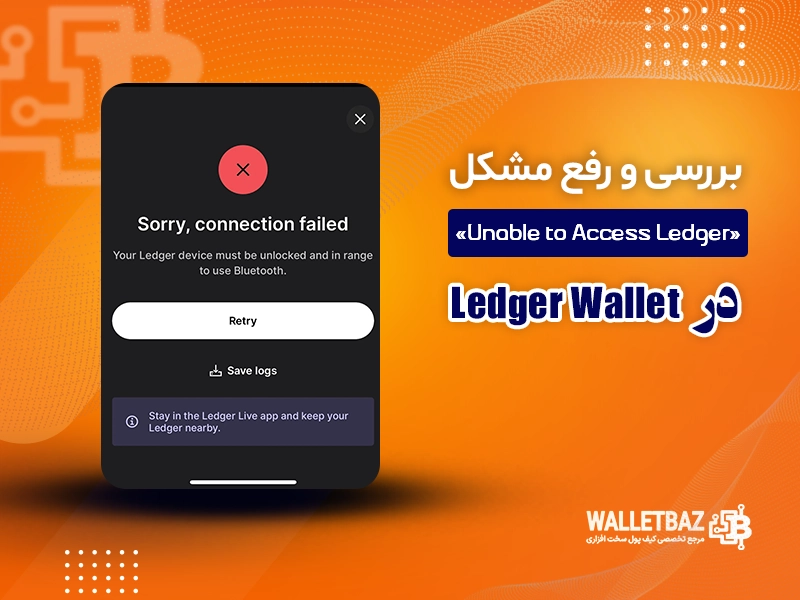
در دنیای ارزهای دیجیتال، امنیت و دسترسی آسان به داراییها از اهمیت بالایی برخوردار است. کیف پولهای سختافزاری مانند لجر (Ledger) یکی از محبوبترین گزینهها برای ذخیرهسازی ایمن رمزارزها هستند. با این حال، کاربران گاهی با مشکل «Unable to Access Ledger» در اپلیکیشن Ledger Wallet مواجه میشوند که میتواند دسترسی به دستگاه لجر را مختل کند. این مشکل معمولاً به دلیل مسائل اتصال، بهروزرسانیها یا تنظیمات نرمافزاری رخ میدهد. در این مقاله، به بررسی علل این خطا و راهحلهای گامبهگام برای رفع آن میپردازیم.
علل رایج مشکل «Unable to Access Ledger» در Ledger Wallet
قبل از شروع به رفع مشکل، درک علل احتمالی آن ضروری است. بر اساس مستندات رسمی لجر، این خطا اغلب به دلایل زیر رخ میدهد:
- مشکلات اتصال دستگاه: کابل USB معیوب، پورت USB نامناسب یا تداخل با درایورهای سیستم.
- بهروزرسانیهای ناقص: نسخه قدیمی Ledger Wallet یا فریمویر دستگاه لجر که نیاز به آپدیت دارد.
- تنظیمات سیستمعامل: محدودیتهای امنیتی در ویندوز، macOS یا لینوکس که دسترسی به دستگاه را مسدود میکند.
- تداخل نرمافزاری: آنتیویروسها، فایروالها یا نرمافزارهای دیگر که اتصال را مختل میکنند.
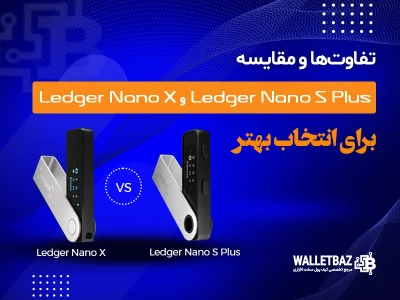
- مشکلات سختافزاری دستگاه: آسیب فیزیکی به لجر یا باتری ضعیف در مدلهای باتریدار مانند لجر نانو ایکس (Ledger Nano X).
اگر این خطا ظاهر شود، معمولاً پیامی مانند "Unable to access your Ledger device" یا مشابه آن نمایش داده میشود که نشاندهنده عدم شناسایی دستگاه توسط اپلیکیشن است.
راهحلهای گامبهگام برای رفع مشکل
برای حل این مسئله، مراحل زیر را به ترتیب دنبال کنید.
1. بررسی اتصال فیزیکی و سختافزاری
- کابل و پورت USB را چک کنید: از کابل اصلی لجر استفاده کنید. کابلهای غیراصلی ممکن است باعث مشکلات شوند. پورت USB دیگری را امتحان کنید یا دستگاه را به کامپیوتر دیگری متصل کنید.
- دستگاه لجر را ریستارت کنید: دکمههای دستگاه را فشار دهید تا ریست شود (برای Nano S، دکمه چپ و راست را همزمان نگه دارید). اگر مدل Nano X دارید، باتری را بررسی کنید و مطمئن شوید شارژ کافی دارد.
- کامپیوتر را ریستارت کنید: گاهی یک ریبوت ساده سیستمعامل مشکل را حل میکند.
2. بهروزرسانی Ledger Wallet و فریمویر دستگاه
- Ledger Wallet را بهروزرسانی کنید: اپلیکیشن را باز کنید و به بخش Manager بروید. اگر بهروزرسانی موجود است، آن را نصب کنید. اگر اپلیکیشن باز نمیشود، نسخه جدید را از وبسایت رسمی لجر دانلود کنید.
- فریمویر دستگاه را آپدیت کنید: در Ledger Wallet، دستگاه را متصل کنید و گزینه Update firmware را انتخاب کنید. اگر اتصال برقرار نشود، از حالت Recovery mode استفاده کنید (دستورالعمل دقیق: دکمه سمت چپ را هنگام بوت نگه دارید).
نکته مهم: قبل از آپدیت، از عبارت بازیابی (Recovery Phrase) خود پشتیبان بگیرید تا در صورت بروز مشکل، داراییهایتان از دست نرود.
3. رفع مشکلات نرمافزاری و تداخلها
- آنتیویروس و فایروال را غیرفعال کنید: موقتاً نرمافزارهای امنیتی را خاموش کنید و اتصال را امتحان کنید. اگر مشکل حل شد، لجر را به لیست استثناها اضافه کنید.
- درایورهای USB را بررسی کنید: در ویندوز، از Device Manager استفاده کنید تا درایورهای HID را چک کنید. اگر مشکلی وجود دارد، آنها را بهروزرسانی یا حذف و reinstall کنید.
- حالت سازگاری را فعال کنید: برای کاربران macOS، مطمئن شوید که Ledger Wallet مجوز دسترسی به USB را دارد (در System Preferences > Security & Privacy).
- Ledger Wallet را reinstall کنید: اپلیکیشن را کاملاً حذف کنید (شامل فایلهای باقیمانده در AppData یا Library) و نسخه جدید را نصب کنید.
4. استفاده از ابزارهای عیبیابی پیشرفته
- Ledger Wallet را در حالت Debug اجرا کنید: در تنظیمات اپلیکیشن، لاگها را فعال کنید و خروجی را بررسی کنید تا خطاهای دقیقتر شناسایی شوند.
- بررسی اتصال بلوتوث: اگر از بلوتوث استفاده میکنید، آن را ریست کنید و دوباره جفتسازی (Pairing) انجام دهید. گاهی مشکلات بلوتوث باعث این خطا میشود.
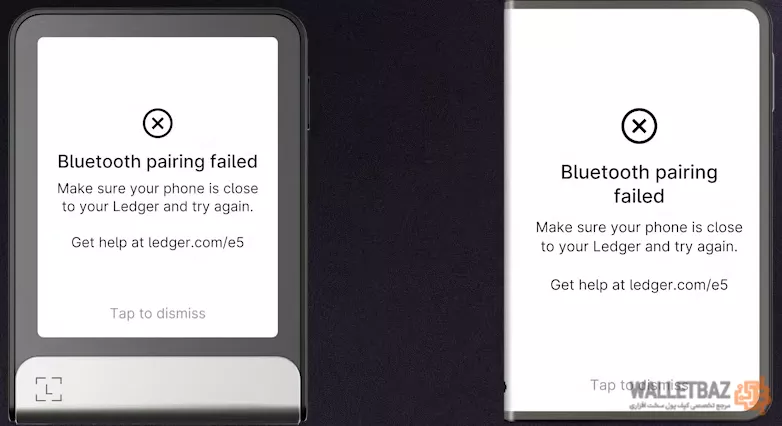
- تست با حساب آزمایشی: یک حساب جدید در Ledger Wallet ایجاد کنید تا ببینید مشکل به حساب خاص مربوط است یا عمومی.
اگر هیچکدام از مراحل بالا کار نکرد، ممکن است دستگاه سختافزاری معیوب باشد. در این صورت، با پشتیبانی لجر تماس بگیرید و لاگهای اپلیکیشن را ارسال کنید.
نکات پیشگیری برای جلوگیری از تکرار مشکل
- همیشه از نسخههای رسمی Ledger Wallet استفاده کنید و از دانلود از منابع نامعتبر خودداری کنید.
- دستگاه لجر را در محیطی امن نگهداری کنید و از ضربه یا رطوبت دور نگه دارید.
- بهطور منظم فریمویر و اپلیکیشن را بهروزرسانی کنید تا از مشکلات امنیتی و اتصالی جلوگیری شود.
- در حوزه ارزهای دیجیتال، امنیت اولویت است؛ بنابراین، همیشه عبارت بازیابی خود را در جایی امن ذخیره کنید.
سخن پایانی
مشکل «Unable to Access Ledger» در Ledger Wallet میتواند ناامیدکننده باشد، اما با دنبال کردن مراحل بالا، اغلب به راحتی قابل حل است. این راهنما بر اساس منابع رسمی لجر تهیه شده تا اطلاعات دقیق و کاربردی ارائه دهد. اگر مشکل ادامه پیدا کرد، به وبسایت پشتیبانی لجر مراجعه کنید یا با تیم پشتیبانی ولتباز تماس بگیرید. با نگهداری صحیح از کیف پول سختافزاری، میتوانید از داراییهای دیجیتال خود به بهترین شکل محافظت کنید.
سوالات متداول
۱. چرا مشکل «Unable to Access Ledger» در Ledger Wallet رخ میدهد؟
این مشکل معمولاً به دلیل مسائل اتصال USB، نسخه قدیمی اپلیکیشن یا فریمویر، تداخل نرمافزاری مانند آنتیویروس، یا مشکلات سختافزاری دستگاه لجر ایجاد میشود. ابتدا اتصال فیزیکی را بررسی کنید و اگر حل نشد، بهروزرسانیها را انجام دهید.
۲. چگونه میتوانم Ledger Wallet را بهروزرسانی کنم تا این مشکل حل شود؟
اپلیکیشن Ledger Wallet را باز کنید و به بخش Manager بروید. اگر بهروزرسانی موجود است، آن را نصب کنید. اگر اپلیکیشن باز نمیشود، نسخه جدید را از وبسایت رسمی لجر دانلود و نصب کنید. قبل از آپدیت، از Recovery Phrase پشتیبان بگیرید.
۳. اگر کابل USB باعث مشکل اتصال شود، چه اقدامی انجام دهم؟
از کابل اصلی لجر استفاده کنید و پورت USB دیگری را امتحان کنید. دستگاه را به کامپیوتر دیگری متصل کنید تا مطمئن شوید مشکل از کابل یا پورت نیست. اگر همچنان ادامه داشت، دستگاه لجر را ریستارت کنید.
۴. آیا غیرفعال کردن آنتیویروس میتواند مشکل دسترسی به لجر را حل کند؟
بله، آنتیویروس یا فایروال ممکن است اتصال را مسدود کند. موقتاً آنها را خاموش کنید و اتصال را تست کنید. اگر مشکل حل شد، Ledger Wallet را به لیست استثناهای نرمافزار امنیتی اضافه کنید تا در آینده تکرار نشود.
۵. اگر هیچکدام از راهحلها کار نکرد، چه کنم؟
لاگهای اپلیکیشن را در حالت Debug بررسی کنید و آنها را برای پشتیبانی لجر ارسال کنید. اگر دستگاه معیوب به نظر میرسد، با تیم پشتیبانی رسمی لجر تماس بگیرید و جزئیات مشکل را توصیف کنید. همیشه Recovery Phrase را امن نگه دارید تا داراییهایتان حفظ شود.