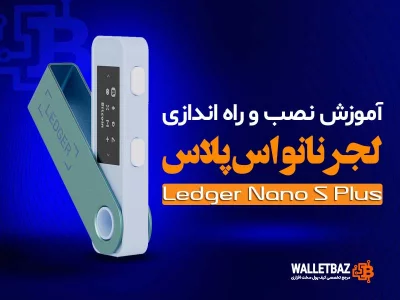
آموزش نصب و راهاندازی کیف پول سختافزاری لجر نانو نسل 5 (Ledger Nano Gen5)
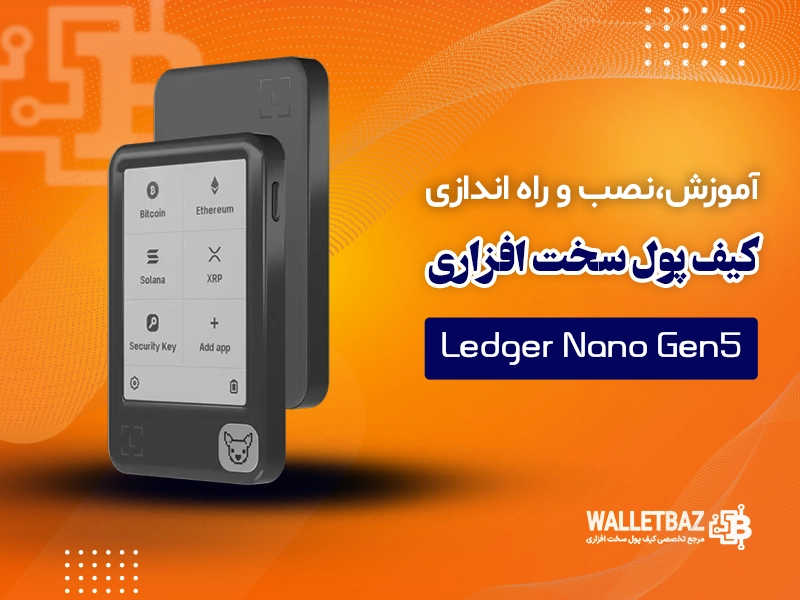
کیف پولهای سختافزاری لجر (Ledger) یکی از امنترین روشها برای نگهداری رمزارزها هستند. در این مقاله از ولت باز، به صورت گامبهگام نحوه نصب و راهاندازی دستگاه لجر نانو نسل 5 (Ledger Nano Gen5) را آموزش میدهیم. این آموزش همچنین برای مدلهای لجر استکس (Ledger Stax) و لجر فلکس (Ledger Flex) نیز قابل استفاده است.
آنچه در ادامه خواهید خواند:
چرا باید از اپلیکیشن Ledger Wallet استفاده کنیم؟
پیشنهاد میشود حتماً راهاندازی کیف پول را از طریق اپلیکیشن Ledger Wallet انجام دهید. این کار چند مزیت دارد:
- بررسی اصالت دستگاه
- دریافت آخرین نسخه سیستمعامل Ledger OS
- مشاهده راهنما و نکات امنیتی
- نصب اپلیکیشنها پس از تکمیل راهاندازی
مراحل راهاندازی کیف پول لجر نانو نسل 5
مرحله ۱: روشن کردن دستگاه
برای شروع، دکمه سمت راست دستگاه را حدود ۱ ثانیه نگه دارید. پیامی روی صفحه نمایش داده میشود:
«Welcome to Ledger Nano Gen5, your digital signer»
سپس با لمس صفحه، مراحل بعدی را دنبال کنید.
مرحله ۲: نصب اپلیکیشن Ledger Wallet
اگر اپلیکیشن لجر ولت را قبلا نصب کردهاید، مستقیماً به مرحله بعد بروید.
روش ۱: نصب با موبایل
- روی گزینه Set up with Ledger Wallet mobile بزنید.
- کد QR نمایش دادهشده را اسکن کرده و اپلیکیشن را دانلود کنید.
- مطمئن شوید Bluetooth در گوشی و دستگاه فعال است.
- در گوشی، وقتی نام دستگاه ظاهر شد، روی آن بزنید تا جفتسازی (Pairing) انجام شود.
- اگر کدهای نمایشدادهشده در هر دو دستگاه یکسان است، روی Yes, they match بزنید تا اتصال تأیید شود.
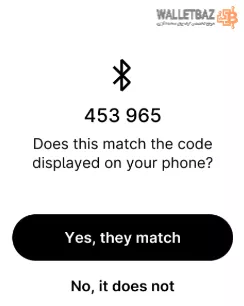
نکته برای کاربران اندروید: برای عملکرد صحیح بلوتوث، باید گزینه «Location Services» در تنظیمات گوشی فعال باشد. نگران نباشید، اپلیکیشن موقعیت شما را ذخیره نمیکند.
روش ۲: نصب در کامپیوتر شخصی
- روی گزینه Set up with Ledger Wallet desktop بزنید.
- وارد وبسایت ledger.com/start شوید و نسخه دسکتاپ اپلیکیشن Ledger Wallet را دانلود کنید.
- کیف پول لجر خود را با استفاده از کابل USB به کامپیوتر متصل کنید.
- در برنامه Ledger Wallet، دستگاه خود را انتخاب کرده و مراحل نمایشدادهشده را دنبال کنید.
- روی گزینه I’m ready در دستگاه لجر بزنید.
اگر قبلاً اپلیکیشن Ledger Wallet را نصب کردهاید:
- دستگاه لجر را به کامپیوتر متصل کنید.
- وارد بخش My Ledger شوید.
- سپس به صورت خودکار به صفحه راهاندازی دستگاه هدایت خواهید شد.
مرحله ۳: نامگذاری دستگاه
برای شناسایی راحتتر، به کیف پول سخت افزاری خود یک نام اختصاص دهید:
۱. روی گزینه Set name بزنید.
۲. نام دلخواه را وارد کرده و Confirm name را انتخاب کنید.
مرحله ۴: انتخاب رمز PIN
رمز PIN قفل امنیتی دستگاه شماست.
۱. روی Choose my PIN بزنید.
۲. عددی بین ۴ تا ۸ رقم انتخاب کرده و تأیید کنید.
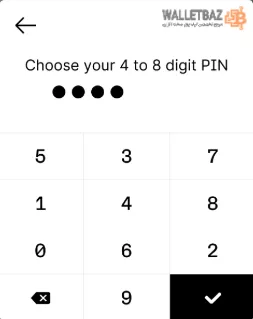
۳. برای اطمینان، رمز را دوباره وارد کنید.
نکات امنیتی
- PIN را خودتان تعیین کنید، از پیش تعیینشده نباشد.
- رمز ۸ رقمی امنیت بالاتری دارد.
- هرگز از دستگاهی استفاده نکنید که قبلاً دارای PIN یا عبارت بازیابی باشد.
- در صورت شک، با پشتیبانی Ledger تماس بگیرید.
مرحله ۵: انتخاب نوع راهاندازی
در این مرحله میتوانید دستگاه را به دو روش تنظیم کنید:
۱. ایجاد کیف پول جدید
اگر میخواهید کیف پول جدید بسازید:
۱. گزینه Set it up as a new Ledger را انتخاب کنید.
۲. پس از مطالعه پیامهای امنیتی، روی I understand بزنید.
۳. کاغذ مخصوص بازیابی (Recovery Sheet) را بردارید.
۴. ۲۴ کلمه نمایش دادهشده را با دقت روی آن بنویسید.
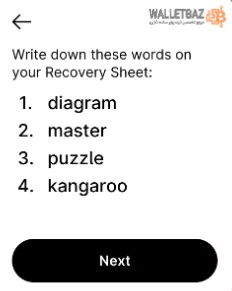
۵. پس از پایان، میتوانید برای اطمینان، گزینه See the words again را انتخاب و کلمات را تأیید کنید.
۲. بازیابی با استفاده از عبارت بازیابی (Secret Recovery Phrase)
داراییهای رمزارزی شما به عبارت بازیابی شما (Secret Recovery Phrase) وابستهاند. استفاده از همان عبارت بازیابی روی دستگاههای مختلف لجر باعث میشود بتوانید به همان داراییها دسترسی داشته باشید.
میتوانید عبارت بازیابی ۲۴ کلمهای که قبلاً با دستگاه لجر خود ایجاد کردهاید را در دستگاه لجر جدید وارد کنید. با این کار، دسترسی به داراییهای موجود خود را بازیابی خواهید کرد.
۱. عبارت بازیابی ۲۴ کلمهای موردنظر خود را که میخواهید بازیابی کنید، آماده کنید. دستگاههای لجر از عبارتهای بازیابی BIP39/BIP44 پشتیبانی میکنند.
۲. گزینه Recover using Secret Recovery Phrase را انتخاب کنید.
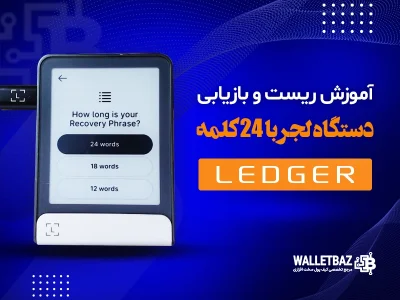
۳. طول عبارت بازیابی خود را مشخص کنید:
- ۲۴ کلمه
- ۱۸ کلمه
- ۱۲ کلمه
۴. با استفاده از صفحهکلید، حروف ابتدایی کلمه شماره ۱ را وارد کنید.
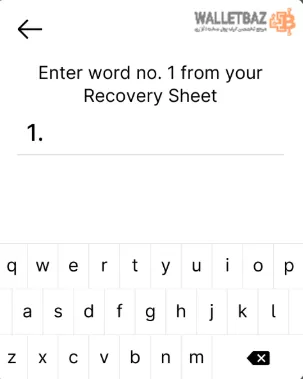
۵. از میان پیشنهادها، کلمه شماره ۱ را انتخاب کنید.
۶. این روند را تکرار کنید تا آخرین کلمه عبارت بازیابی خود را وارد نمایید.
پس از وارد کردن تمام کلمات، دستگاه پیام Secret Recovery Phrase confirmed را نمایش میدهد. سپس با لمس صفحه، مراحل بعدی را دنبال کنید.
اکنون دستگاه شما با استفاده از عبارت بازیابی قبلی با موفقیت راهاندازی شده است و میتوانید حسابهایی را که از دستگاه لجر قبلی منتقل شدهاند مشاهده کنید.
نکات مهم امنیتی درباره عبارت بازیابی (Secret Recovery Phrase)
- عبارت بازیابی را فقط روی کاغذ و بهصورت آفلاین نگه دارید.
- از آن عکس نگیرید، کپی دیجیتال نسازید و در مدیر رمز عبور (Password Manager) ذخیره نکنید.
- Ledger هیچگاه از شما نمیخواهد عبارت بازیابی را در اپلیکیشن یا وبسایت وارد کنید.
- تیم پشتیبانی نیز هرگز این عبارت را از شما درخواست نمیکند.
سخن پایانی
با راهاندازی کیف پول سختافزاری Ledger Nano Gen5، امنیت داراییهای دیجیتال شما به حداکثر میرسد. این دستگاه با رابط کاربری لمسی، طراحی مدرن و پشتیبانی از اپلیکیشن Ledger Wallet، تجربهای امن و راحت برای مدیریت رمزارزها فراهم میکند.
سوالات متداول
۱. آیا میتوان از یک عبارت بازیابی (Secret Recovery Phrase) روی چند دستگاه لجر استفاده کرد؟
بله. اگر همان عبارت بازیابی را روی چند دستگاه لجر وارد کنید، همهی آنها به یک دارایی و حسابهای رمزارزی متصل خواهند شد. در واقع، داراییها روی بلاکچین ذخیره میشوند، نه در خود دستگاه.
۲. اگر دستگاه لجر من گم شود یا خراب شود، آیا داراییهایم از بین میروند؟
خیر. تا زمانی که عبارت بازیابی ۲۴ کلمهای خود را دارید، میتوانید داراییها را در هر دستگاه لجر یا کیف پول سازگار دیگری بازیابی کنید. بدون این عبارت، بازیابی ممکن نیست.
۳. آیا برای راهاندازی لجر باید حتماً از اپلیکیشن Ledger Wallet استفاده کنم؟
پیشنهاد میشود بله. با اپلیکیشن Ledger Wallet میتوانید اصالت دستگاه را بررسی کنید، آخرین بهروزرسانیها را دریافت کنید و امنیت بیشتری داشته باشید. اما امکان راهاندازی بدون اپلیکیشن نیز وجود دارد.
۴. تفاوت راهاندازی با موبایل و دسکتاپ چیست؟
در موبایل اتصال از طریق بلوتوث انجام میشود، در حالیکه در دسکتاپ با کابل USB دستگاه به کامپیوتر متصل میشود. هر دو روش عملکرد یکسانی دارند، اما نسخه دسکتاپ معمولاً پایدارتر است.
۵. عبارت بازیابی را کجا نگهداری کنیم؟
عبارت بازیابی را فقط روی کاغذ بنویسید و در محلی امن و دور از اینترنت نگه دارید. از ذخیره آن بهصورت عکس، فایل دیجیتال یا در برنامههای مدیریت رمز عبور خودداری کنید.