رفع مشکل شناسایی نشدن لجر توسط ویندوز یا مک
اگر هنگام اتصال دستگاههای لجر (Ledger) به نرمافزار Ledger Wallet (نسخه جدید لجر لایو) با ارور، قطع ارتباط یا شناسایی نشدن دستگاه مواجه میشوید، این راهنما تمام موارد لازم برای رفع مشکل را با سادهترین زبان و دقیقترین دستورالعملها در اختیار شما قرار میدهد. این مقاله شامل راهکارهای اختصاصی برای ویندوز و مک است.
نکات مهم قبل از شروع
پیش از اقدام به رفع مشکل، مراحل زیر را حتماً انجام دهید:
۱. همه برنامهها و افزونهها را ببندید
تمام کیفپولها و اپلیکیشنهایی که ممکن است به USB دسترسی داشته باشند را ببندید: Metamask، Daedalus، MyEtherWallet، Brave Wallet و…
۲. دستگاه را روی سیستم دیگر تست کنید
اتصال لجر را روی یک لپتاپ یا کامپیوتر دیگر امتحان کنید تا مشخص شود مشکل از سیستم است یا دستگاه.
۳. اینترنت و شبکه را تغییر دهید
گاهی شبکه باعث ایجاد اختلال در اتصال به سرورهای Ledger Wallet میشود. با یک وایفای یا اینترنت دیگر تست کنید.
۴. سیستم خود را ریستارت کنید
یک ریستارت ساده گاهی مشکل را بهطور کامل حل میکند.
۵. بررسی روشن شدن لجر
دستگاه را با یک کابل انتقال داده (نه کابل شارژ) به شارژر یا لپتاپ وصل کنید. اگر روشن شد، به مراحل بعد بروید.
۶. دانلود نسخه صحیح Ledger Wallet
نسخه موبایل روی کامپیوتر کار نمیکند. حتماً نسخه Desktop را برای Windows یا macOS دانلود کنید.
نکته: آخرین نسخه Ledger Wallet فقط روی ✔ Windows 10 و بالاتر ✔ macOS 10.14 و بالاتر قابل نصب است.
آموزش قدم به قدم رفع مشکل شناسایی نشدن لجر در ویندوز
راهحل ۱: بررسی اتصال USB
مراحل:
- لجر را به کامپیوتر وصل کنید.
- دستگاه را با وارد کردن PIN باز کنید.
بررسی در Device Manager:
- روی Start راستکلیک کنید
- گزینه Device Manager را باز کنید
- دستگاه لجر باید در بخش USB با یکی از نامهای زیر دیده شود:
- لجر نانو ایکس (Ledger Nano X)
- لجر نانو اس (Ledger Nano S)
- لجر نانو اس پلاس (Ledger Nano S Plus)
- لجر نانو نسل 5 (Ledger Nano Gen5)
- لجر فلکس (Ledger Flex)
- لجر استکس (Ledger Stax)
اگر لجر دیده نمیشود:
احتمالاً مشکل از موارد زیر است:
- کابل ناقص یا بدون انتقال داده
- پورت USB خراب
- آداپتور مشکلدار
اگر لجر دیده میشود اما وصل نمیشود:
- VPN را خاموش کنید
- فایروال و آنتیویروس را موقتاً غیر فعال کنید
- پروکسی را خاموش کنید
- USB را عوض کنید
راهحل ۲: اجرای Ledger Wallet در حالت Administrator
- روی آیکن Ledger Wallet راستکلیک کنید
- گزینه Run as administrator
- روی Yes بزنید تا اجازه دسترسی به پورت USB داده شود
نکته مهم:
اگر ویندوز شما در S Mode باشد، لجر اصلاً کار نمیکند. باید موقتاً S Mode را غیرفعال کنید.
راهحل ۳: تعویض کابل یا پورت USB
- بهترین کابل، کابلی است که داخل جعبه لجر بوده (کابل لوگودار)
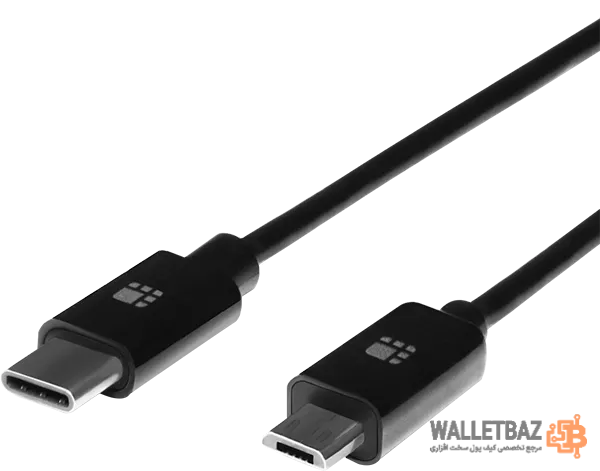
- کابلهای شارژ معمولی قابلیت انتقال دیتا ندارند
- مطمئن شوید کابل کاملاً داخل پورت USB-C لجر فرو رفته است (پورت دستگاههای جدید کمی سفت است)
راهحل ۴: خاموش کردن آنتیویروس و VPN
- آنتیویروس
- Firewall
- VPN
همگی میتوانند مانع اتصال لجر شوند. بعد از خاموش کردن، دوباره تست کنید.
در صورت حل مشکل:
- Ledger Wallet را در آنتیویروس Whitelist کنید
- در Windows Security آن را به Exclusions اضافه کنید
راهحل ۵: آپدیت کردن درایورها
- Device Manager را باز کنید
- روی دستگاه مربوطه راستکلیک → Update Driver
- گزینه Search automatically را انتخاب کنید
رفع مشکل عدم شناسایی لجر در macOS
راهحل ۱: بررسی اتصال USB
- لجر را وصل کنید
- دستگاه را باز کنید
بررسی در System Information:
- دکمههای Command + Space → تایپ System Information
- بخش USB را باز کنید
- باید دستگاه لجر با یکی از مدلهای زیر دیده شود:
- Nano X
- Nano S Plus
- Nano Gen5
- Ledger Flex
- Ledger Stax
اگر لجر دیده نمیشود → مشکل از کابل یا USB اگر دیده میشود ولی وصل نمیشود → احتمالاً VPN/Firewall دخالت میکند
راهحل ۲: فعالسازی Full Disk Access + اجازه اتصال Accessories
- System Settings
- Privacy & Security
- Full Disk Access
- Ledger Wallet را به لیست اضافه کنید
- گزینه Always allow accessories را فعال کنید
در مکهای اینتل اگر مشکل ادامه داشت، یک بار NVRAM Reset انجام دهید.
راهحل ۳: تعویض کابل یا پورت
کاملاً مشابه ویندوز: کابل باید Data Transfer باشد و کاملاً داخل پورت جا بخورد.
راهحل ۴: خاموش کردن آنتیویروس و VPN
آنتیویروس، فایروال یا VPN را خاموش کنید و دوباره تست بگیرید.
نکته مهم درباره مدلهای Nano S و Nano S Plus روی iPhone
طبق محدودیت فنی:
- Nano S و Nano S Plus با iPhone سازگار نیستند.
- اما میتوانند روی اندروید (Android 10+) با USB کار کنند.
- Nano X قادر است از طریق Bluetooth به iPhone متصل شود.
مشکلات دیگر اتصال لجر
گیر کردن روی صفحه لود شدن (Loading) در My Ledger
اگر هنگام ورود به بخش My Ledger صفحه بدون پایان لود میشود:
- USB را طبق همین راهنما دوباره بررسی کنید
- دستگاه را قبل از ورود حتماً Unlock کنید
- اگر مشکل ادامه داشت، فعلاً از نسخه موبایل Ledger Wallet استفاده کنید
کاربران Windows با Citrix Workspace
اگر از Citrix استفاده میکنید:
- نسخه Citrix را آپدیت کنید
- اگر گزینه App Protection درخواست شد، آن را فعال نکنید
- نسخه قدیمی Citrix مانع اتصال لجر میشود.
سخن پایانی
اتصال صحیح دستگاه لجر به سیستمعامل، اولین قدم برای مدیریت امن داراییهای دیجیتال است. اگرچه مشکلات USB یا اختلالات نرمافزاری ممکن است در نگاه اول نگرانکننده بهنظر برسند، اما در اغلب مواقع با چند بررسی ساده و رعایت نکات گفتهشده بهراحتی برطرف میشوند. در این مقاله تلاش کردیم تمام روشهای قطعی و کاربردی برای رفع مشکل شناسایی نشدن لجر در ویندوز و مک را با زبانی ساده، دقیق و قابل اعتماد ارائه کنیم تا بدون سردرگمی بتوانید دوباره به کیفپول سختافزاریتان متصل شوید.
به خاطر داشته باشید امنیت در دنیای ارزهای دیجیتال همیشه از اتصال درست شروع میشود. پس با دقت مراحل را انجام دهید و اگر مشکلتان همچنان پابرجا بود، پشتیبانی لجر آماده کمک است. تا زمانی که به راهحل نهایی برسید، آرامش خود را حفظ کنید—این مسیر بخشی از تجربه حرفهای کار با ابزارهای امن کریپتو است. موفق باشید و همیشه امن معامله کنید.
سوالات متداول
۱. چرا دستگاه لجر من توسط ویندوز یا مک شناسایی نمیشود؟
رایجترین دلایل شناسایی نشدن لجر شامل استفاده از کابل بدون قابلیت انتقال داده، پورت USB خراب، فعال بودن VPN یا آنتیویروس، اجرای Ledger Wallet بدون دسترسی Administrator (در ویندوز) یا فعال نبودن Full Disk Access (در مک) است. با بررسی این موارد معمولاً مشکل برطرف میشود.
۲. چه تفاوتی بین کابل شارژ و کابل انتقال داده وجود دارد و چرا مهم است؟
بسیاری از کابلها فقط برای شارژ طراحی شدهاند و پینهای لازم برای انتقال اطلاعات USB را ندارند. این کابلها دستگاه را روشن میکنند اما اجازه ارتباط با Ledger Wallet را نمیدهند. برای اتصال حتماً باید از کابل Data Transfer استفاده شود.
۳. آیا آنتیویروس یا VPN میتواند مانع اتصال لجر شود؟
بله. برخی آنتیویروسها، فایروالها و سرویسهای VPN ارتباط USB یا اتصال به سرورهای Ledger را مسدود میکنند. خاموش کردن این سرویسها یا Whitelist کردن Ledger Wallet معمولاً مشکل را رفع میکند.
۴. اگر دستگاه لجر در Device Manager یا System Information دیده نشود، چه کنم؟
این حالت معمولاً نشاندهنده مشکل سختافزاری است. ابتدا موارد زیر را امتحان کنید:
- کابل دیگری تست کنید
- پورت USB یا آداپتور را عوض کنید
- دستگاه را روی یک کامپیوتر دیگر امتحان کنید اگر همچنان شناسایی نشد، احتمالاً مشکل از کابل یا خود دستگاه است
۵. آیا مدلهای Nano S و Nano S Plus به آیفون وصل میشوند؟
خیر. به دلیل محدودیت فنی، مدلهای Nano S و Nano S Plus با iPhone سازگار نیستند. اما این دو مدل با اندروید (نسخه ۱۰ به بالا) از طریق کابل USB پشتیبانی میشوند. مدل Nano X نیز میتواند از طریق Bluetooth به iPhone متصل شود.