آموزش افزودن کوین و توکن به کیف پول سختافزاری SafePal S1
یکی از اولین سوالاتی که کاربران پس از راهاندازی کیف پول سختافزاری SafePal S1 با آن مواجه میشوند، نحوه اضافه کردن ارزهای دیجیتال به کیف پول است. بسیاری تصور میکنند که برای نگهداری هر ارز دیجیتال باید مراحل پیچیدهای را طی کنند یا حتی ممکن است فکر کنند اگر کوین یا توکن موردنظر در لیست کیف پول نمایش داده نشود، امکان دریافت آن وجود ندارد. در حالی که فرآیند افزودن کوین و توکن در SafePal بسیار ساده است و تنها با چند مرحله میتوان ارزهای موردنظر را به لیست داراییهای کیف پول اضافه کرد.
کیف پول سختافزاری SafePal S1 از بیش از ۲۰۰ بلاکچین و بیش از ۱۰۰ هزار کوین و توکن پشتیبانی میکند و به همین دلیل یکی از کاملترین کیف پولهای سختافزاری موجود در بازار محسوب میشود. البته برای مدیریت آسانتر داراییها، لازم است ابتدا ارز موردنظر را در اپلیکیشن SafePal و در صورت نیاز روی دستگاه سختافزاری نیز فعال کنید. این کار علاوه بر مرتب نگه داشتن لیست داراییها، باعث میشود بتوانید تراکنشهای مربوط به هر ارز را بهسادگی مدیریت کنید.
در این مقاله از ولت باز قصد داریم بهصورت کاملاً گامبهگام نحوه افزودن کوین و توکن به کیف پول سختافزاری SafePal S1 را آموزش دهیم. همچنین تفاوت کوین و توکن را بررسی خواهیم کرد، مراحل افزودن بیت کوین و تتر را بهعنوان دو مثال عملی آموزش میدهیم و در پایان نیز به رایجترین خطاهایی که کاربران هنگام اضافه کردن ارزهای دیجیتال با آن روبهرو میشوند خواهیم پرداخت.
اگر به دنبال یادگیری بیشتر درباره کیف پولهای سختافزاری و افزایش امنیت داراییهای دیجیتال خود هستید، پیشنهاد میکنیم سایر آموزشهای تخصصی منتشرشده در بخش آکادمی ولت باز را نیز مطالعه کنید. همچنین برای خرید کیف پولهای سختافزاری اورجینال، میتوانید از بخش محصولات ولت باز دیدن کنید.
آنچه در ادامه خواهید خواند:
- تفاوت کوین و توکن در کیف پول SafePal
- چه زمانی باید کوین یا توکن جدید اضافه کنیم؟
- پیشنیازهای افزودن کوین و توکن به SafePal S1
- آموزش افزودن کوین به کیف پول SafePal S1
- آموزش افزودن توکن به کیف پول SafePal S1
- آموزش افزودن بیت کوین (BTC) به SafePal
- آموزش افزودن تتر (USDT) به SafePal
- اگر کوین یا توکن موردنظر پیدا نشد چه کنیم؟
- خطاهای رایج هنگام افزودن کوین و توکن
- سخن پایانی
- سؤالات متداول
تفاوت کوین و توکن در کیف پول SafePal
قبل از اینکه وارد آموزش شویم، بهتر است ابتدا تفاوت میان «کوین» و «توکن» را بدانید؛ زیرا بسیاری از کاربران این دو مفهوم را با یکدیگر اشتباه میگیرند. شناخت تفاوت این دو باعث میشود هنگام اضافه کردن دارایی به کیف پول، شبکه صحیح را انتخاب کرده و از بروز خطا در انتقال دارایی جلوگیری کنید.
کوین (Coin) به ارز دیجیتالی گفته میشود که بلاکچین اختصاصی خود را دارد. برای مثال بیت کوین روی شبکه اختصاصی Bitcoin فعالیت میکند، اتریوم بلاکچین Ethereum را در اختیار دارد، ترون شبکه Tron را مدیریت میکند و بایننس کوین نیز بلاکچین اختصاصی BNB Chain را دارد. این ارزها پایه اصلی شبکه محسوب میشوند و برای انجام تراکنشها، پرداخت کارمزد و اجرای عملیات مختلف روی بلاکچین مورد استفاده قرار میگیرند.
در مقابل، توکن (Token) بلاکچین اختصاصی ندارد و روی شبکه یک ارز دیگر ایجاد میشود. برای مثال تتر روی شبکههای مختلفی مانند Ethereum، Tron، BNB Smart Chain، Polygon و بسیاری از شبکههای دیگر منتشر شده است. همچنین ارزهایی مانند SHIB، LINK، UNI و هزاران پروژه دیگر نیز در دسته توکنها قرار میگیرند و برای انتقال آنها باید علاوه بر خود توکن، شبکه اصلی آن نیز انتخاب شود.
یکی از نکات مهم در کیف پول SafePal این است که هنگام امضای تراکنش، دستگاه سختافزاری باید از شبکه اصلی آن ارز پشتیبانی کند. برای مثال اگر قصد انتقال تتر ERC20 را داشته باشید، کافی است شبکه Ethereum روی دستگاه فعال باشد و نیازی نیست هر توکن ERC20 بهصورت جداگانه روی دستگاه اضافه شود. این موضوع یکی از قابلیتهای مهم SafePal S1 است که مدیریت هزاران توکن را بسیار سادهتر میکند.
چه زمانی باید کوین یا توکن جدید اضافه کنیم؟
یکی از رایجترین سوالاتی که کاربران تازهکار مطرح میکنند این است که آیا قبل از دریافت هر ارز دیجیتال باید آن را به کیف پول اضافه کنیم یا خیر. پاسخ این سوال به نوع ارز و نحوه مدیریت دارایی در اپلیکیشن SafePal بستگی دارد.
در بسیاری از مواقع، اضافه کردن یک کوین یا توکن تنها باعث میشود آن دارایی در لیست Assets اپلیکیشن نمایش داده شود. در واقع دارایی شما روی بلاکچین ذخیره میشود، نه داخل کیف پول سختافزاری. کیف پول تنها کلید خصوصی و امکان مدیریت دارایی را در اختیار شما قرار میدهد. بنابراین اگر یک توکن در لیست اپلیکیشن نمایش داده نشود، لزوماً به این معنا نیست که دارایی شما از بین رفته است.
با این حال، پیشنهاد میشود قبل از دریافت هر ارز دیجیتال، ابتدا آن را به لیست داراییهای خود اضافه کنید تا بتوانید موجودی، آدرس دریافت، تاریخچه تراکنشها و سایر اطلاعات مربوط به آن را بهراحتی مشاهده کنید. این کار همچنین باعث میشود مدیریت تعداد زیادی ارز دیجیتال بسیار منظمتر انجام شود.
پیشنیازهای افزودن کوین و توکن به SafePal S1
قبل از اینکه فرآیند اضافه کردن ارزهای دیجیتال را آغاز کنید، لازم است چند مورد را بررسی کنید تا در ادامه با خطا یا مشکل خاصی مواجه نشوید. رعایت این موارد باعث میشود عملیات افزودن کوین یا توکن بدون مشکل انجام شود.
- آخرین نسخه اپلیکیشن SafePal روی گوشی نصب شده باشد.
- کیف پول سختافزاری SafePal S1 قبلاً راهاندازی و Pair شده باشد.
- در صورت وجود نسخه جدید Firmware، دستگاه بهروزرسانی شده باشد.
- تلفن همراه به اینترنت متصل باشد.
- دوربین گوشی برای اسکن QR Code فعال باشد.
- در صورت اضافه کردن توکن، از شبکه صحیح آن اطلاع داشته باشید.
پس از بررسی این موارد، میتوانید فرآیند افزودن ارزهای دیجیتال را آغاز کنید. در ادامه ابتدا نحوه اضافه کردن کوین و سپس نحوه اضافه کردن توکن را بهصورت کامل بررسی خواهیم کرد.
آموزش افزودن کوین به کیف پول سختافزاری SafePal S1
اضافه کردن یک کوین جدید به کیف پول سختافزاری SafePal S1 فرآیند بسیار سادهای دارد و تنها چند دقیقه زمان میبرد. البته باید توجه داشته باشید که در SafePal، مدیریت داراییها از طریق اپلیکیشن موبایل انجام میشود و هر زمان که کوین جدیدی را به دستگاه اضافه میکنید، لازم است اطلاعات بین اپلیکیشن و کیف پول سختافزاری همگامسازی (Sync) شود. این همگامسازی از طریق اسکن QR Code انجام میشود و به همین دلیل امنیت دستگاه حفظ شده و هیچ ارتباط مستقیمی میان کیف پول و اینترنت برقرار نمیشود.
در ادامه مراحل افزودن یک کوین جدید را بهترتیب انجام دهید.
مرحله اول: ورود به بخش مدیریت داراییها (Asset Management)
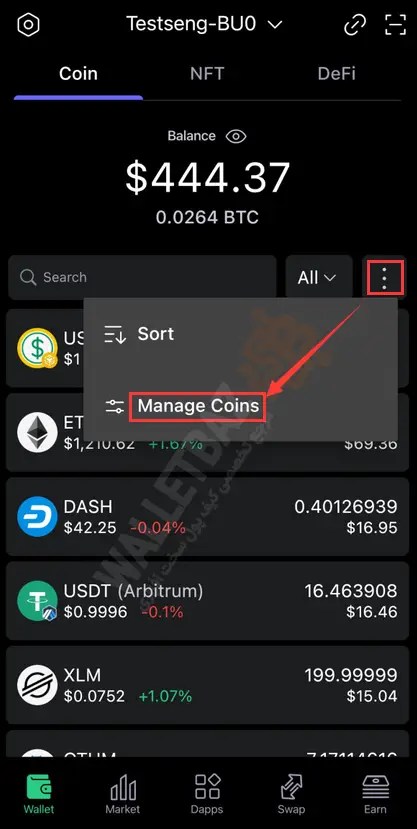
اپلیکیشن SafePal را اجرا کرده و وارد کیف پول سختافزاری خود شوید. در صفحه اصلی، فهرست ارزهای دیجیتال فعال نمایش داده میشود. در بالای صفحه یا کنار لیست داراییها، گزینه Manage Coins یا آیکون مدیریت داراییها را انتخاب کنید.
در این بخش، تمامی بلاکچینها و ارزهای دیجیتالی که توسط SafePal پشتیبانی میشوند نمایش داده خواهند شد. همچنین میتوانید از قسمت جستجو، نام ارز موردنظر خود را وارد کنید تا سریعتر آن را پیدا کنید.
مرحله دوم: انتخاب کوین موردنظر
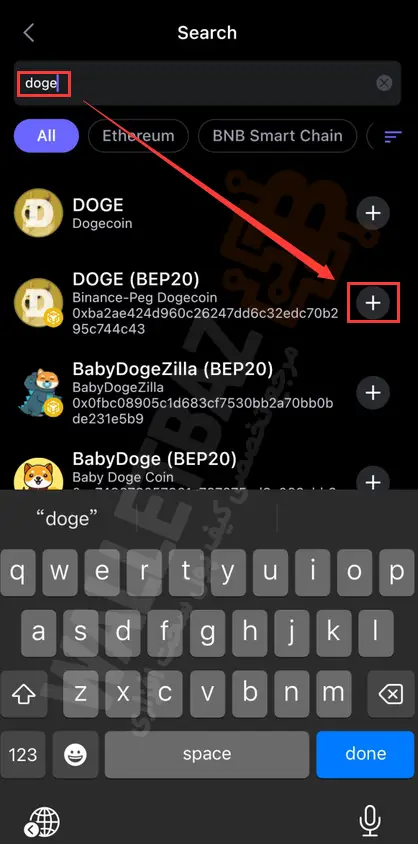
پس از ورود به بخش مدیریت داراییها، کافی است نام کوین موردنظر را جستجو کنید. برای مثال اگر قصد اضافه کردن بیت کوین را دارید، عبارت Bitcoin یا BTC را جستجو کنید. اگر قصد اضافه کردن اتریوم را دارید، عبارت ETH را وارد کنید.
پس از پیدا کردن ارز موردنظر، کلید فعالسازی کنار آن را روشن کنید. با این کار، اپلیکیشن آماده همگامسازی اطلاعات با کیف پول سختافزاری خواهد شد.
مرحله سوم: همگامسازی با کیف پول سختافزاری
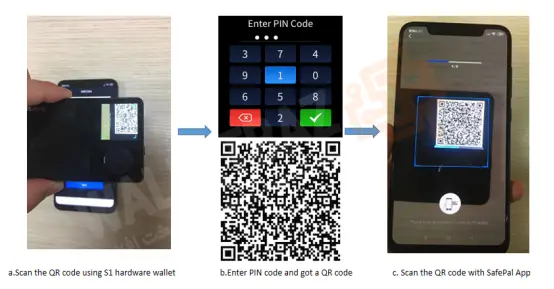
از آنجایی که SafePal S1 یک کیف پول کاملاً Air-Gapped است، هیچ ارتباط مستقیمی از طریق USB، بلوتوث یا Wi-Fi با تلفن همراه برقرار نمیکند. به همین دلیل، برای انتقال اطلاعات مربوط به کوین جدید باید از QR Code استفاده شود.
پس از فعال کردن کوین، اپلیکیشن یک QR Code نمایش میدهد. اکنون در دستگاه SafePal وارد بخش اسکن شوید و QR Code نمایش دادهشده روی تلفن همراه را اسکن کنید. پس از چند ثانیه، دستگاه اطلاعات مربوط به کوین جدید را دریافت کرده و آن را به لیست داراییهای خود اضافه میکند.
در پایان، دستگاه نیز یک QR Code جدید تولید میکند. این کد را با دوربین اپلیکیشن اسکن کنید تا فرآیند همگامسازی کامل شود. اکنون کوین جدید با موفقیت به کیف پول سختافزاری شما اضافه شده است.
آموزش افزودن توکن به کیف پول سختافزاری SafePal S1
اضافه کردن توکنها تقریباً مشابه اضافه کردن کوینها است، اما یک تفاوت مهم وجود دارد. همانطور که در ابتدای مقاله اشاره کردیم، توکنها روی یک بلاکچین دیگر ساخته میشوند؛ بنابراین قبل از اضافه کردن توکن، باید شبکه اصلی آن در کیف پول فعال باشد.
برای مثال اگر قصد اضافه کردن تتر روی شبکه اتریوم (ERC20) را دارید، ابتدا باید شبکه Ethereum روی دستگاه فعال باشد. یا اگر میخواهید تتر شبکه ترون (TRC20) را مدیریت کنید، لازم است شبکه Tron قبلاً به کیف پول اضافه شده باشد.
مرحله اول: جستجوی توکن
وارد بخش Manage Coins شوید و نام توکن موردنظر را جستجو کنید. برای مثال عبارت USDT را وارد کنید. اپلیکیشن نسخههای مختلف این توکن را روی شبکههای متفاوت نمایش خواهد داد.
در این مرحله دقت کنید که شبکه صحیح را انتخاب کنید. برای مثال:
- USDT (ERC20)
- USDT (TRC20)
- USDT (BEP20)
- USDT (Polygon)
- USDT (Arbitrum)
هر یک از این موارد، آدرس متفاوتی دارند و تنها روی همان شبکه قابل استفاده هستند. انتخاب شبکه اشتباه ممکن است باعث شود دارایی خود را در آدرس نادرستی ارسال کنید.
مرحله دوم: فعال کردن توکن
پس از انتخاب شبکه صحیح، کلید فعالسازی کنار توکن را روشن کنید. اگر شبکه اصلی آن قبلاً روی دستگاه فعال شده باشد، معمولاً نیازی به اضافه کردن مجدد شبکه نخواهید داشت و تنها کافی است توکن را در اپلیکیشن فعال کنید.
در برخی موارد نیز اپلیکیشن از شما میخواهد یک بار دیگر اطلاعات را با دستگاه همگامسازی کنید. این فرآیند دقیقاً مشابه اضافه کردن کوین است و از طریق اسکن QR Code انجام میشود.
مثال اول: آموزش افزودن بیت کوین (BTC) به SafePal S1
فرض کنید بهتازگی کیف پول SafePal خود را راهاندازی کردهاید و قصد دارید بیت کوین را به آن منتقل کنید. برای این کار ابتدا وارد اپلیکیشن شوید و در بخش مدیریت داراییها عبارت BTC را جستجو کنید.
پس از مشاهده Bitcoin، کلید فعالسازی را روشن کنید. اپلیکیشن از شما میخواهد اطلاعات را با دستگاه همگامسازی کنید. QR Code نمایش دادهشده را با SafePal S1 اسکن کنید و سپس QR Code تولیدشده توسط دستگاه را دوباره در اپلیکیشن اسکن کنید.
اکنون بیت کوین به لیست داراییهای شما اضافه شده است. کافی است وارد صفحه BTC شوید و گزینه Receive را انتخاب کنید تا آدرس اختصاصی بیت کوین شما نمایش داده شود. از این آدرس میتوانید برای دریافت BTC از صرافی یا کیف پولهای دیگر استفاده کنید.
پیشنهاد میشود پیش از انتقال مبالغ بالا، ابتدا مقدار کمی بیت کوین بهصورت آزمایشی ارسال کنید تا از صحت آدرس و عملکرد کیف پول اطمینان حاصل شود.
مثال دوم: آموزش افزودن تتر (USDT) به کیف پول سختافزاری SafePal S1
تتر (USDT) یکی از پرکاربردترین استیبلکوینهای بازار ارزهای دیجیتال است و بسیاری از کاربران، بخش قابل توجهی از دارایی خود را به این ارز اختصاص میدهند. نکتهای که باید به آن توجه داشته باشید این است که تتر روی چندین شبکه مختلف عرضه شده است و هنگام اضافه کردن یا انتقال آن، باید دقیقاً شبکه صحیح را انتخاب کنید.
بهعنوان مثال، اگر قصد دارید تتر را از صرافی دریافت کنید، ابتدا بررسی کنید که صرافی از چه شبکهای برای برداشت پشتیبانی میکند. رایجترین شبکههای تتر عبارتاند از:
- USDT (ERC20) بر بستر شبکه Ethereum
- USDT (TRC20) بر بستر شبکه Tron
- USDT (BEP20) بر بستر شبکه BNB Smart Chain
- USDT (Polygon)
- USDT (Arbitrum)
- USDT (Optimism)
برای اضافه کردن تتر، وارد اپلیکیشن SafePal شوید و از قسمت Manage Coins عبارت USDT را جستجو کنید. در ادامه، نسخهای از تتر را انتخاب کنید که با شبکه انتقال شما یکسان باشد.
برای مثال اگر قرار است از صرافی، تتر شبکه ترون دریافت کنید، باید گزینه USDT (TRC20) را فعال کنید. اگر تتر روی شبکه اتریوم قرار دارد، گزینه USDT (ERC20) را انتخاب کنید.
پس از فعال کردن توکن، در صورت نیاز اپلیکیشن از شما میخواهد اطلاعات را با دستگاه SafePal همگامسازی کنید. این کار مانند مراحل قبل از طریق اسکن QR Code انجام میشود و تنها چند ثانیه زمان خواهد برد.
اکنون کافی است وارد صفحه USDT شوید و گزینه Receive را انتخاب کنید. آدرس نمایش دادهشده را با دقت بررسی کنید و مطمئن شوید که شبکه انتخابشده در صرافی دقیقاً با شبکه نمایش دادهشده در اپلیکیشن یکسان است. در غیر این صورت، ممکن است دارایی شما به آدرس نامعتبر ارسال شود و امکان بازیابی آن وجود نداشته باشد.
اضافه کردن توکنهایی که در لیست SafePal نمایش داده نمیشوند
اگرچه SafePal از بیش از ۱۰۰ هزار کوین و توکن پشتیبانی میکند، اما ممکن است در برخی مواقع توکن جدیدی را در لیست مشاهده نکنید. این موضوع معمولاً به معنای عدم پشتیبانی از آن ارز نیست و در بسیاری از موارد میتوان آن را بهصورت دستی به کیف پول اضافه کرد.
برای این کار کافی است قرارداد هوشمند (Contract Address) توکن را از یک مرجع معتبر مانند CoinMarketCap یا CoinGecko یا مرورگر بلاکچین همان شبکه دریافت کنید. سپس در بخش افزودن توکن، گزینه Add Custom Token را انتخاب کرده و اطلاعات زیر را وارد کنید:
- Contract Address
- نام توکن
- نماد (Symbol)
- تعداد رقم اعشار (Decimals)
پس از ثبت اطلاعات، توکن به لیست داراییهای شما اضافه میشود و میتوانید موجودی آن را مشاهده و مدیریت کنید. البته توصیه میشود Contract Address را فقط از منابع رسمی دریافت کنید، زیرا وارد کردن آدرس اشتباه ممکن است باعث نمایش اطلاعات نادرست یا حتی ارسال دارایی به قرارداد نامعتبر شود.
اگر کوین یا توکن موردنظر پیدا نشد چه کنیم؟
گاهی اوقات کاربران هنگام جستجوی یک ارز دیجیتال در اپلیکیشن SafePal، آن را پیدا نمیکنند. این موضوع معمولاً به چند دلیل ساده رخ میدهد و در اغلب موارد بدون نیاز به انجام اقدامات پیچیده قابل رفع است.
۱. اپلیکیشن SafePal قدیمی است
نسخههای جدید اپلیکیشن معمولاً از ارزهای دیجیتال بیشتری پشتیبانی میکنند. بنابراین قبل از هر اقدامی، بررسی کنید که آخرین نسخه اپلیکیشن روی گوشی شما نصب شده باشد.
۲. Firmware کیف پول بهروزرسانی نشده است
در برخی موارد، اضافه شدن بلاکچینهای جدید نیازمند بهروزرسانی Firmware دستگاه SafePal S1 است. اگر مدت زیادی از آخرین بهروزرسانی دستگاه گذشته است، ابتدا Firmware را به آخرین نسخه ارتقا دهید.
۳. شبکه اشتباه را جستجو میکنید
گاهی کاربران فقط نام توکن را جستجو میکنند و به شبکه آن توجهی ندارند. برای مثال ممکن است تتر روی شبکه ERC20 را جستجو کنند، در حالی که قصد استفاده از نسخه TRC20 را دارند. بنابراین همیشه شبکه صحیح را بررسی کنید.
۴. توکن هنوز توسط SafePal پشتیبانی نمیشود
اگر پروژهای بهتازگی راهاندازی شده باشد، ممکن است هنوز به فهرست داراییهای SafePal اضافه نشده باشد. در این شرایط معمولاً باید منتظر انتشار نسخه جدید اپلیکیشن یا Firmware بمانید.
خطاهای رایج هنگام افزودن کوین و توکن به SafePal
در ادامه، برخی از متداولترین مشکلات کاربران هنگام اضافه کردن ارزهای دیجیتال به کیف پول SafePal را بررسی میکنیم.
کوین یا توکن پس از اضافه شدن نمایش داده نمیشود
ابتدا اپلیکیشن را یک بار ببندید و دوباره اجرا کنید. اگر مشکل برطرف نشد، همگامسازی میان اپلیکیشن و دستگاه را مجدداً انجام دهید.
QR Code اسکن نمیشود
تمیز بودن دوربین، نور مناسب محیط و سالم بودن نمایشگر دستگاه از مهمترین عواملی هستند که روی عملکرد اسکن تأثیر میگذارند.
دارایی صفر نمایش داده میشود
در بسیاری از موارد، تراکنش هنوز توسط شبکه بلاکچین تأیید نشده است. همچنین ممکن است شبکه اشتباهی را انتخاب کرده باشید. شناسه تراکنش (TXID) را بررسی کنید تا از وضعیت انتقال مطلع شوید.
گزینه Add Coin غیرفعال است
این مشکل معمولاً به دلیل استفاده از نسخه قدیمی اپلیکیشن یا عدم اتصال صحیح کیف پول سختافزاری به اپلیکیشن رخ میدهد.
آدرس دریافت با انتظار شما مطابقت ندارد
همیشه قبل از ارسال دارایی، آدرس نمایش دادهشده روی تلفن همراه را با آدرس نمایش دادهشده روی دستگاه SafePal مقایسه کنید. این کار احتمال حملات بدافزارهای تغییر آدرس را به حداقل میرساند.
سخن پایانی
اضافه کردن کوین و توکن به کیف پول سختافزاری SafePal S1 یکی از اولین اقداماتی است که هر کاربر پس از راهاندازی دستگاه باید با آن آشنا باشد. خوشبختانه سیف پل این فرآیند را بهگونهای طراحی کرده است که حتی کاربران تازهکار نیز بتوانند تنها در چند دقیقه ارزهای دیجیتال موردنظر خود را به کیف پول اضافه کرده و آنها را مدیریت کنند.
همانطور که در این آموزش مشاهده کردید، تفاوت میان کوین و توکن، انتخاب صحیح شبکه، همگامسازی اطلاعات میان اپلیکیشن و کیف پول سختافزاری و همچنین بررسی دقیق آدرسهای دریافت و ارسال، از مهمترین مواردی هستند که باید هنگام افزودن داراییهای جدید به SafePal به آنها توجه داشته باشید. رعایت همین نکات ساده میتواند از بروز بسیاری از اشتباهات رایج و حتی از دست رفتن داراییهای دیجیتال جلوگیری کند.
همچنین اگر قصد دارید ارزهای جدید یا توکنهایی را که بهتازگی وارد بازار شدهاند به کیف پول خود اضافه کنید، پیشنهاد میشود همواره از آخرین نسخه اپلیکیشن SafePal و Firmware دستگاه استفاده کنید. در بسیاری از مواقع، عدم نمایش یک ارز دیجیتال تنها به دلیل قدیمی بودن نسخه نرمافزار است و با یک بهروزرسانی ساده مشکل برطرف خواهد شد.
در نهایت فراموش نکنید که کیف پول سختافزاری SafePal S1 تنها وظیفه نگهداری امن کلیدهای خصوصی شما را بر عهده دارد و مسئولیت انتخاب شبکه صحیح، بررسی آدرس مقصد و تأیید اطلاعات تراکنش همچنان بر عهده کاربر است. بنابراین همیشه قبل از انتقال مبالغ بالا، یک تراکنش آزمایشی انجام دهید و اطلاعات نمایش دادهشده روی صفحه دستگاه را با دقت بررسی کنید.
اگر در هر یک از مراحل اضافه کردن کوین یا توکن با مشکلی مواجه شدید، میتوانید سایر آموزشهای تخصصی ولت باز درباره کیف پول SafePal را مطالعه کنید. در این مقالات، نحوه راهاندازی، بهروزرسانی Firmware، بازیابی کیف پول، انتقال دارایی و رفع خطاهای رایج نیز بهصورت کامل آموزش داده شده است.
سؤالات متداول
۱. آیا برای دریافت یک ارز دیجیتال حتماً باید ابتدا آن را به کیف پول SafePal اضافه کنم؟
بهتر است قبل از دریافت هر ارز، آن را در اپلیکیشن SafePal فعال کنید تا مدیریت دارایی، مشاهده موجودی و تاریخچه تراکنشها سادهتر باشد. البته در بسیاری از موارد، دارایی روی بلاکچین ثبت میشود و عدم نمایش آن در اپلیکیشن به معنی از بین رفتن ارز نیست.
۲. تفاوت اضافه کردن کوین و توکن در SafePal چیست؟
کوینها دارای بلاکچین اختصاصی هستند، اما توکنها روی بلاکچین یک ارز دیگر ایجاد میشوند. به همین دلیل هنگام اضافه کردن توکن باید شبکه صحیح آن را نیز انتخاب کنید.
۳. آیا برای اضافه کردن توکنهای ERC20 باید هر بار شبکه اتریوم را نیز اضافه کنم؟
خیر. اگر شبکه Ethereum قبلاً روی دستگاه فعال شده باشد، معمولاً فقط کافی است توکن ERC20 موردنظر را در اپلیکیشن فعال کنید.
۴. چگونه تتر TRC20 را به کیف پول SafePal اضافه کنم؟
وارد بخش مدیریت داراییها شوید، عبارت USDT را جستجو کرده و نسخه TRC20 را انتخاب کنید. سپس در صورت نیاز، اطلاعات را با دستگاه SafePal همگامسازی کنید.
۵. اگر ارز موردنظر در لیست SafePal وجود نداشت چه باید کرد؟
ابتدا اپلیکیشن و Firmware دستگاه را به آخرین نسخه بهروزرسانی کنید. اگر همچنان ارز نمایش داده نشد، در صورت پشتیبانی میتوانید آن را با استفاده از Contract Address بهصورت دستی اضافه کنید.
۶. آیا اضافه کردن کوین یا توکن باعث افزایش امنیت داراییها میشود؟
خیر. این کار تنها برای مدیریت و نمایش داراییها در اپلیکیشن انجام میشود. امنیت داراییها به نحوه نگهداری کلید خصوصی و رعایت نکات امنیتی بستگی دارد.
۷. آیا میتوان بیش از یک نسخه از تتر را به SafePal اضافه کرد؟
بله. برای مثال میتوانید بهصورت همزمان USDT روی شبکههای ERC20، TRC20، BEP20 و سایر شبکههای پشتیبانیشده را در کیف پول خود مدیریت کنید.
۸. آیا برای اضافه کردن هر کوین باید دستگاه SafePal را به گوشی متصل کنم؟
خیر. SafePal S1 کاملاً Air-Gapped است و هیچ ارتباط مستقیمی با گوشی برقرار نمیکند. همگامسازی اطلاعات تنها از طریق اسکن QR Code انجام میشود.
۹. چرا پس از اضافه کردن توکن، موجودی آن صفر نمایش داده میشود؟
این موضوع میتواند به دلیل انتخاب شبکه اشتباه، تأیید نشدن تراکنش در بلاکچین یا ارسال دارایی به آدرس دیگری باشد. قبل از هر اقدامی، شناسه تراکنش (TXID) و شبکه انتقال را بررسی کنید.
۱۰. مهمترین نکته هنگام اضافه کردن کوین و توکن به SafePal چیست؟
همیشه قبل از فعال کردن یا انتقال هر دارایی، از انتخاب شبکه صحیح اطمینان حاصل کنید و آدرس دریافت نمایش دادهشده روی دستگاه SafePal را با آدرس نمایش دادهشده در اپلیکیشن مطابقت دهید. این سادهترین و در عین حال مهمترین راه برای جلوگیری از اشتباهات و حفظ امنیت داراییهای دیجیتال است.